📚 Projet : Chasse aux Ren'Arts
📖 Préparation
Avant de commencer le projet, il est conseillé de relire la notice sur HTML, notamment les parties sur les titres, les paragraphes, les listes et les images.
Téléchargement des ressources
Pour la création du site, vous aurez besoin du code pré-fourni disponible ici : code fourni.
Vous retrouverez :
- le code d'un fichier
index.htmlqui correspond au site web à remplir - le code d'un fichier
style.cssqui contiendra tous les éléments de style de votre page
🏋️ Partie 1
Remplir le site comme la maquette
Voilà à quoi ressemble l'affichage de la maquette lorsque vous l'ouvrez dans votre navigateur :
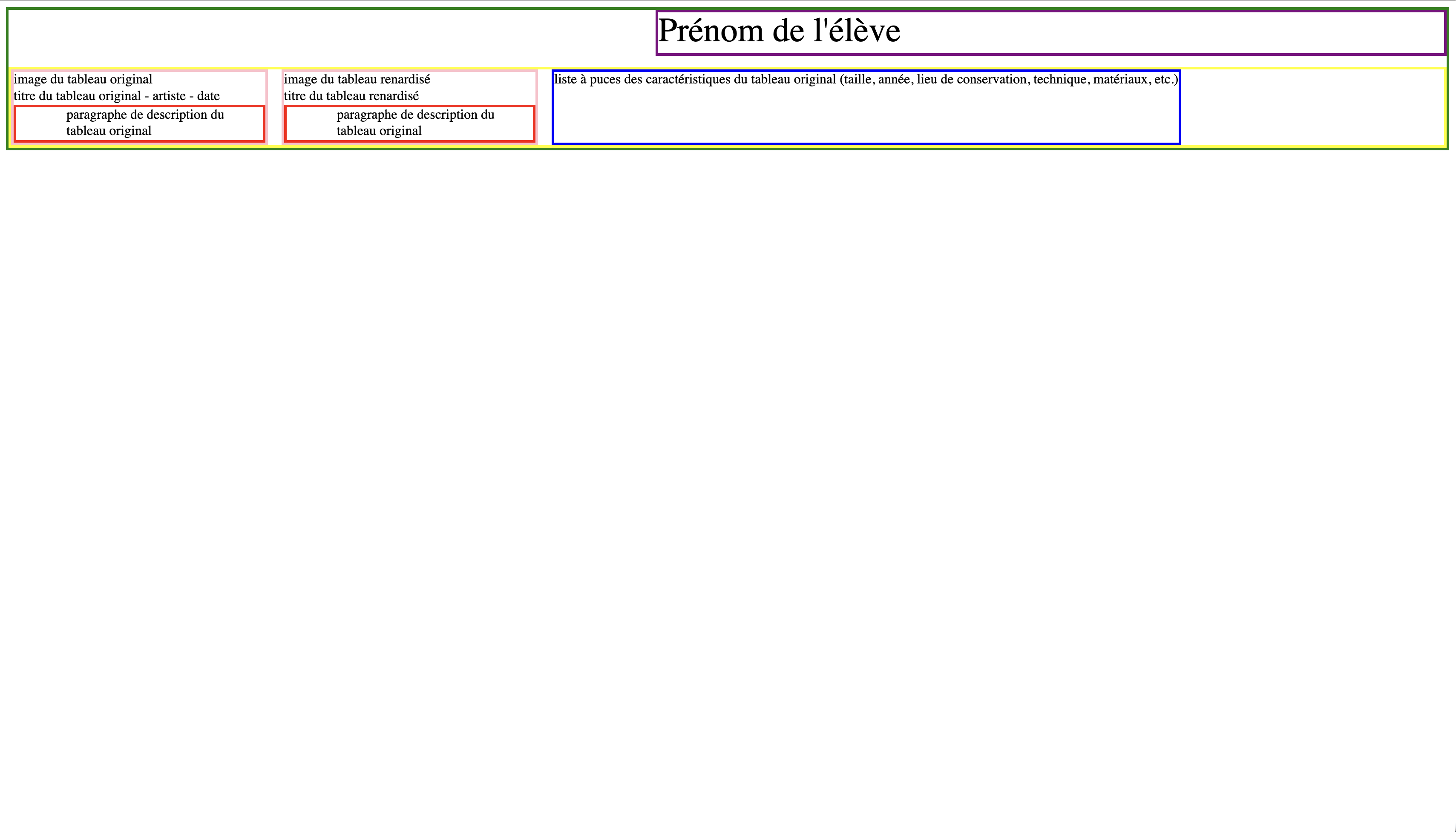
Chacun des blocs de couleur correspond à une partie bien précise du site.
On les nomme div pour division d'une page web. Ils permettent de scinder la page en diverses parties.
Le site est aussi régi par une feuille de style qui n'est pas à modifier pour cette première étape.
À cause d'un souci d'affichage, le nom de l'élève correspond au bloc violet.
Consignes pour cette première partie :
Modifier le prénom de l'élève pour qu'il corresponde à un titre de niveau 1.
Dans le bloc rouge de gauche : Ajouter un paragraphe expliquant le contexte du tableau original.
Dans le bloc rouge de droite : Ajouter un paragraphe expliquant le contexte du tableau renardifié.
Dans le bloc bleu foncé : Ajouter chacune des caractéristiques du tableau : taille, année, lieu de conservation, technique, matériaux, etc.
Dans le bloc rose de gauche : Ajouter l'image de votre tableau original. En dessous, un titre de niveau 3 indiquant le nom du tableau, l'artiste, la date.
Dans le bloc rose de droite : Ajouter l'image de votre tableau renardifié. En dessous, ajouter un titre de niveau 3 indiquant le nom du tableau renardifié
Pour ce faire, vous rajouterez la balise suivante :
<img class="image_principale" src="images/image.png" alt="nom_du_tableau"/>
Il faudra modifier image.png par le nom de votre image.
Attention, dans ce projet, il faut bien ranger ses fichiers. Toutes les images du site seront placées dans un dossier images.
Vous devrez avoir un rendu proche de celui-ci.
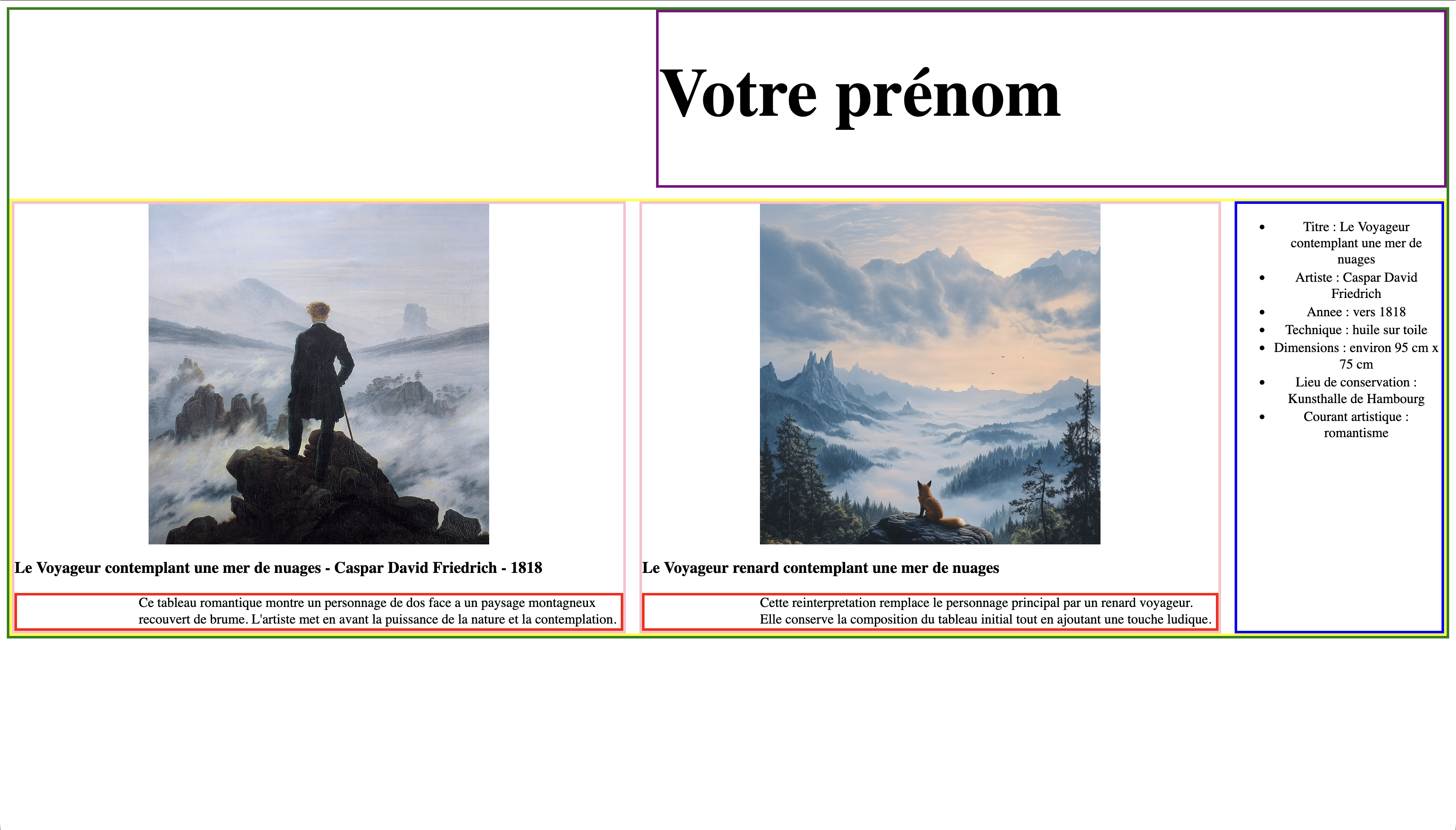
Correction possible de la partie 1
Voici un exemple de correction pour la première partie. Il ne faut pas recopier exactement le texte : remplacez les noms, les dates et les fichiers images par ceux de votre tableau.
À vérifier avant de passer à la suite :
- le titre principal est bien écrit avec une balise
<h1>; - les deux images s'affichent correctement ;
- les noms des fichiers dans
src="images/..."correspondent exactement aux noms des images ; - les descriptions sont écrites dans des balises
<p>; - les caractéristiques sont présentées sous forme de liste avec
<ul>et<li>.
🏋️ Partie 2
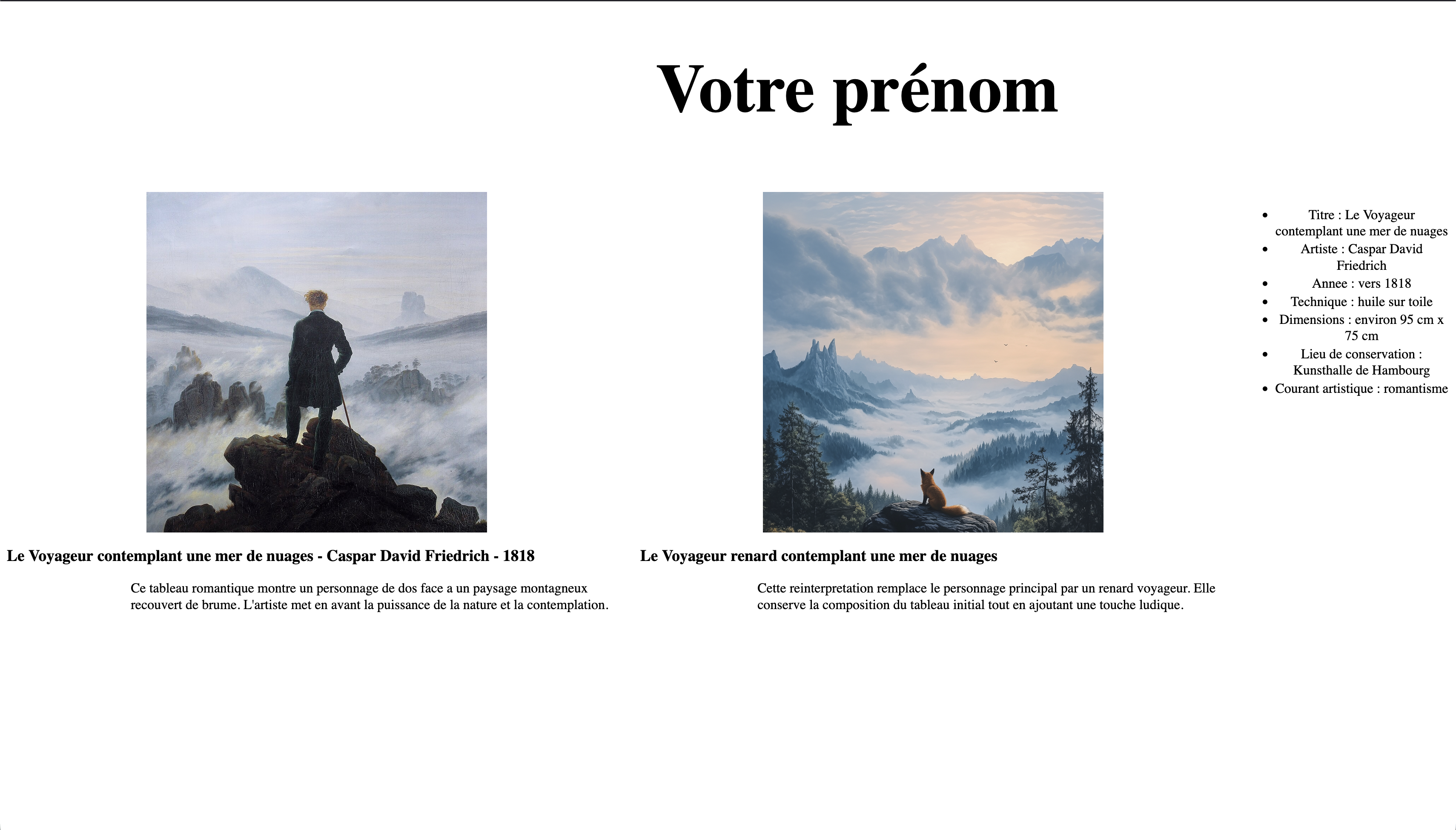
Retirer les bordures
Le fichier style.css rassemble tous les éléments de style de la page.
La syntaxe est telle que :
    .classe_de_l_element{
        propriete_1 : valeurs;
        propriete_2 : valeurs;
        ...
    }
Un des éléments de style présent sur votre maquette est l'ensemble des bordures délimitant les div pour que vous puissiez vous repérer.
Les bordures étaient utiles au début du projet : elles permettaient de voir les différentes zones de la page. Maintenant que le contenu est placé, on peut les retirer pour obtenir un rendu plus propre.
En CSS, les bordures sont généralement créées avec les propriétés suivantes :
border: solid;
border-color: red;
On peut aussi rencontrer des variantes comme :
border: 2px solid black;
border-width: 2px;
border-style: solid;
border-color: pink;
Consigne : Dans le fichier style.css, retirer toutes les lignes qui ont un rapport avec les bordures.
Vous chercherez sur internet comment réaliser des bordures en CSS pour retrouver les mots-clefs correspondants.
Méthode conseillée :
- Ouvrir le fichier
style.css. - Repérer toutes les lignes qui contiennent le mot
border. - Supprimer uniquement ces lignes.
- Ne pas supprimer les lignes qui organisent la page, comme
display,flex-direction,gap,text-align,width,heightouobject-fit. - Enregistrer le fichier puis actualiser la page dans le navigateur.
Par exemple, si vous avez :
.image{
    border: solid;
    border-color: pink;
}
vous devez obtenir :
.image{
}
Et si vous avez :
.presentation{
    display: flex;
    gap: 16px;
    border: solid;
    border-color: yellow;
}
vous devez conserver :
.presentation{
    display: flex;
    gap: 16px;
}
Attention : la classe .container peut apparaître plusieurs fois dans le fichier CSS. Il faut donc bien vérifier tout le fichier, du début à la fin.
🏋️ Partie 3
Fond d'écran et couleurs de police d'écriture
La dernière étape de ce projet correspond à l'ajout du fond d'écran et à la modification de la couleur de la police d'écriture.
La classe container est la classe qui contient toute la page. Si on modifie cette classe, les changements peuvent donc s'appliquer à presque tout le site.
Consigne : Dans la classe .container du fichier style.css, rajouter les propriétés permettant de changer le fond, la couleur du texte et la police d'écriture.
Si votre fichier contient déjà une classe .container, il faut ajouter les nouvelles propriétés à l'intérieur de cette classe. Si elle apparaît deux fois, choisissez celle qui contient déjà display: flex; et complétez-la.
.container{
    display: flex;
    flex-direction: column;
    gap: 13px;

    background-color: #1F2A44; /* fond de couleur uni */
    color: white; /* couleur du texte */
    font-family: Arial, sans-serif; /* police d'écriture */
}
Quelques propriétés utiles pour personnaliser votre page :
background-colorpermet de choisir une couleur de fond ;background-size: cover;permet à l'image de remplir l'espace disponible ;background-position: center;permet de centrer l'image ;colorpermet de modifier la couleur du texte ;font-familypermet de modifier la police d'écriture ;text-shadowpeut aider à rendre le texte plus lisible sur une image.
Exemple avec une ombre sur le texte :
.container{
    display: flex;
    flex-direction: column;
    gap: 13px;
    color: white;
    font-family: Arial, sans-serif;
    text-shadow: 1px 1px 3px black;
}
À vérifier avant de terminer :
- le texte reste lisible ;
- le fond ne cache pas les images du tableau ;
- toutes les couleurs choisies vont bien ensemble ;
- les images sont toujours rangées dans le dossier
images; - la page fonctionne après avoir actualisé le navigateur.
Laissez parler votre créativité. On peut attendre un rendu proche de celui-ci :
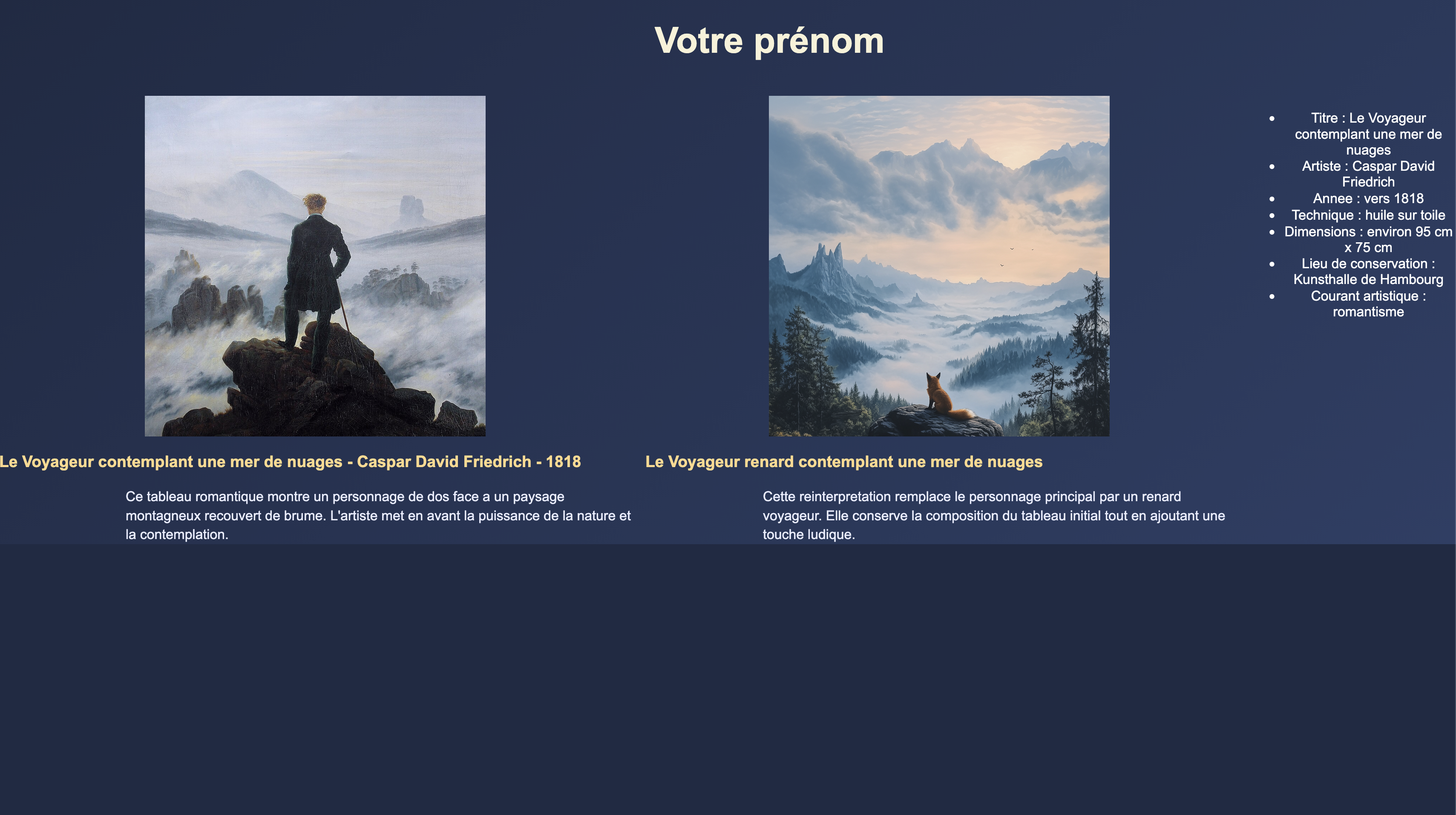
Rendu du projet
Pour rendre votre travail, vous devez envoyer une archive compressée de votre dossier projet_site_eleve.
Avant de créer l'archive, vérifiez que votre dossier contient bien :
- le fichier
index.html; - le fichier
style.css; - le dossier
imagesavec toutes les images utilisées dans votre site.
Créer l'archive sous Windows 11
- Ouvrez l'explorateur de fichiers.
- Retrouvez le dossier
projet_site_eleve. - Faites un clic droit sur le dossier
projet_site_eleve. - Cliquez sur Compresser dans un fichier ZIP.
- Si cette option n'apparaît pas, cliquez sur Afficher plus d'options, puis sur Envoyer vers > Dossier compressé.
- Windows crée alors un fichier nommé
projet_site_eleve.zip. - Renommez l'archive avec votre nom et votre prénom, par exemple
NOM_Prenom_projet_site_eleve.zip. R - Rendre le projet sur Pronote.
Attention : il faut compresser le dossier entier
projet_site_eleve, pas seulement le fichierindex.html. Sinon, les images et le fichier CSS risquent de manquer.