Objectifs
- Utiliser la balise
<img>correctement (src,alt) - Distinguer chemin relatif et chemin absolu
- Structurer une petite galerie d'images en HTML
Idée clé
Une image web n'est pas « collée » dans le fichier HTML : on pointe vers un fichier (chemin) et on fournit un texte alternatif pour l'accessibilité.
La balise img
<img src="chemin/vers/image.png" alt="Description courte de l'image">
| Attribut | Rôle |
|---|---|
src | Chemin ou URL du fichier image |
alt | Texte lu si l'image ne charge pas, et par les lecteurs d'écran |
Exemple minimal :
<figure>
  <img src="oeuvres/cri_renard.png" alt="Parodie du Cri avec un renard">
  <figcaption>Le Cri — version renard</figcaption>
</figure>
Chemins : relative vs absolue
- Relatif :
oeuvres/cri_renard.png(par rapport au fichier HTML) - Absolu (sur ce site) :
/content/2/10_Web_et_HTTP/cri_renard.png
Préférez les chemins relatifs dans un projet élève (index.html + dossier images/).
Galerie minimale
<!DOCTYPE html>
<html lang="fr">
<head>
  <meta charset="UTF-8">
  <title>Galerie d'art — renards</title>
</head>
<body>
  <h1>Galerie d'art</h1>
  <section>
    <h2>Œuvres</h2>
    <figure>
      <img src="/content/2/10_Web_et_HTTP/cri_renard.png"
           alt="Renard inspiré du Cri de Munch" width="320">
      <figcaption>Le Cri</figcaption>
    </figure>
    <figure>
      <img src="/content/2/10_Web_et_HTTP/kanagawa_fox.png"
           alt="Renard sur la vague de Kanagawa" width="320">
      <figcaption>La Vague</figcaption>
    </figure>
    <figure>
      <img src="/content/2/10_Web_et_HTTP/starry_night_fox.png"
           alt="Renard sous un ciel étoilé façon Van Gogh" width="320">
      <figcaption>Nuit étoilée</figcaption>
    </figure>
    <figure>
      <img src="/content/2/10_Web_et_HTTP/voyageur_renard.png"
           alt="Renard voyageur face à un paysage" width="320">
      <figcaption>Le Voyageur</figcaption>
    </figure>
  </section>
</body>
</html>
Aperçu des images de démonstration
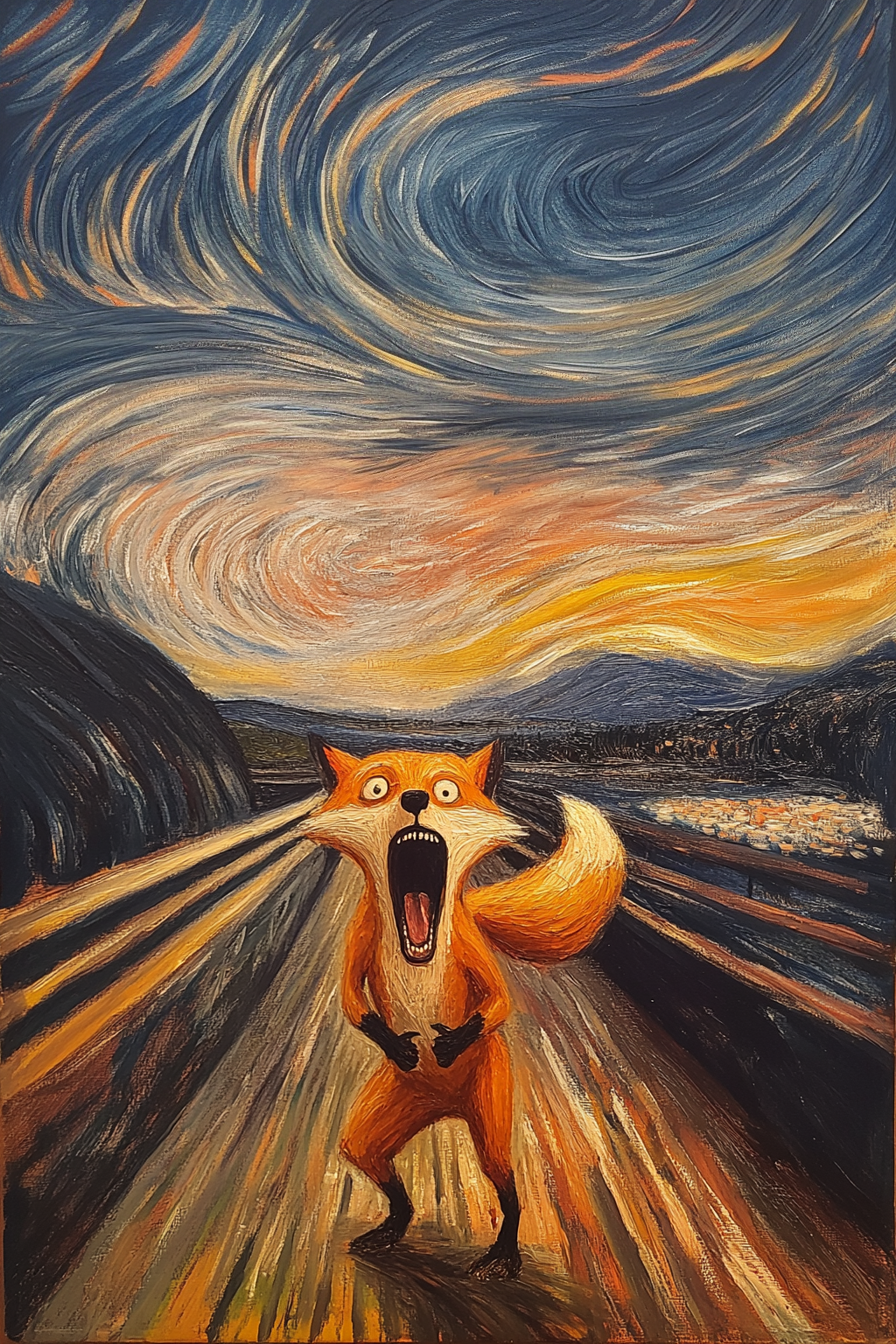
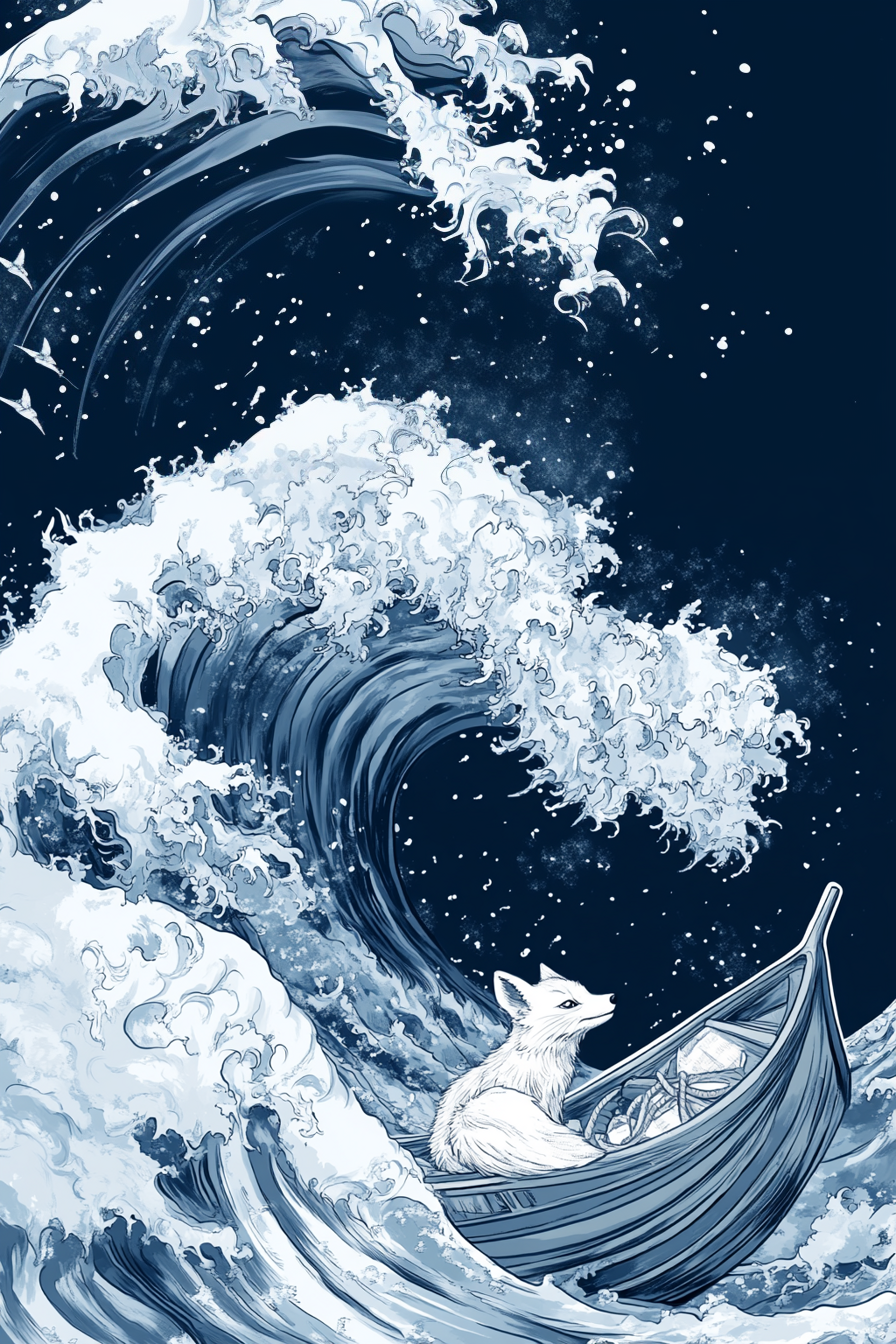
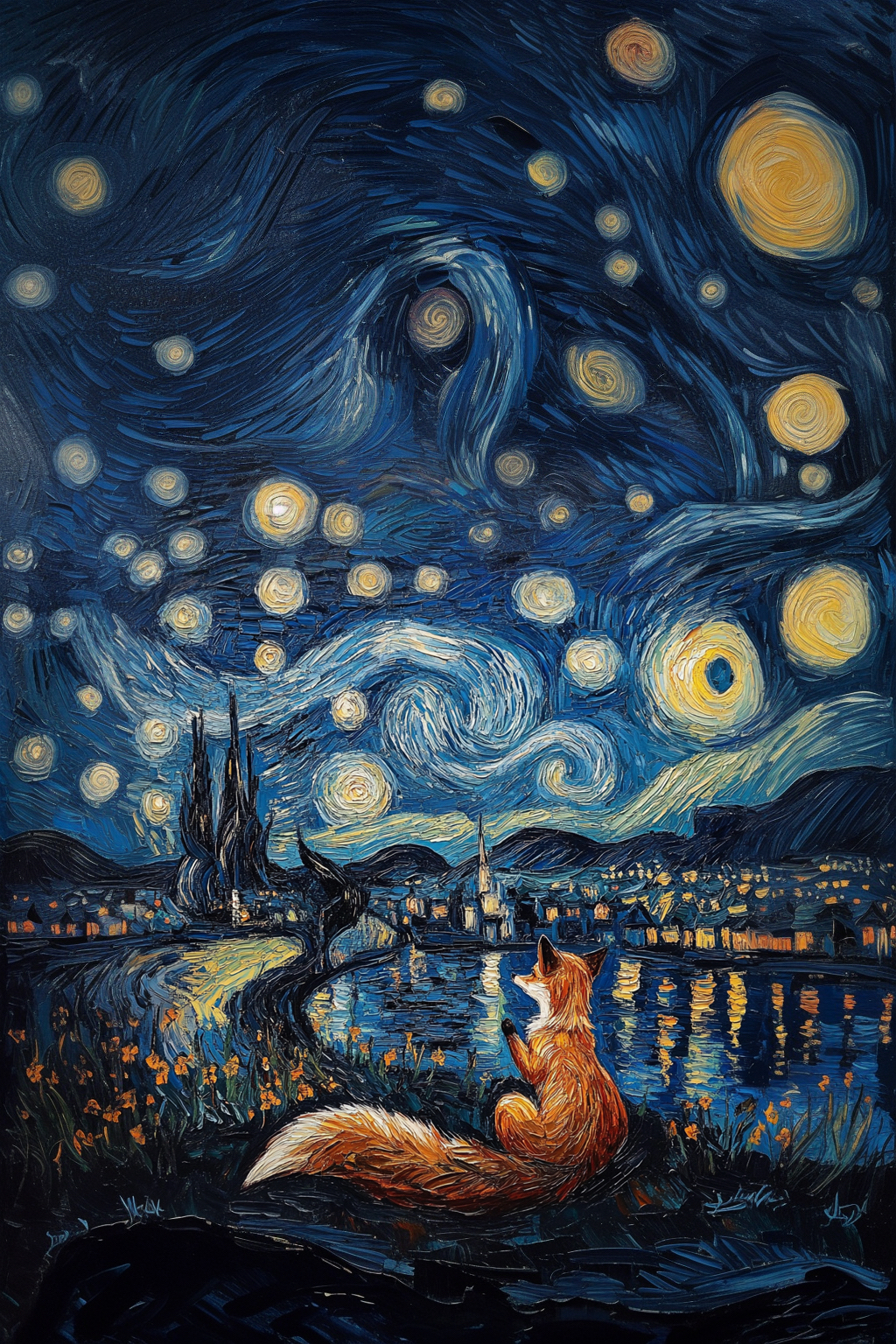

Piège fréquent
Oublier alt, ou se tromper de chemin (src) : l'image apparaît alors « cassée » (icône vide). Vérifier que le fichier existe bien au chemin indiqué, en respectant majuscules et accents.
À retenir
<img>a besoin desrc(où est le fichier) etalt(ce que ça représente)- Une galerie = plusieurs
<figure>/<img>dans une<section> - Les chemins relatifs facilitent le partage d'un projet hors ligne
width/ CSS permettent de contrôler la taille d'affichage- Accessibilité : un
altvidealt=""seulement pour les images purement décoratives - Suite logique : CSS pour disposer la galerie en grille
Pour s'entraîner
- Créer un dossier
galerie/avecindex.htmlet un sous-dossierimages/. - Y placer au moins 3 images et afficher chacune avec un
altet unefigcaption. - Ajouter un lien retour vers une page d'accueil (
<a href="...">).