Simulateur BBC Micro:bit
Vous pouvez tester vos programmes sans carte physique grâce au simulateur intégré à l'éditeur officiel Micro:bit.
1. Ouvrir le simulateur
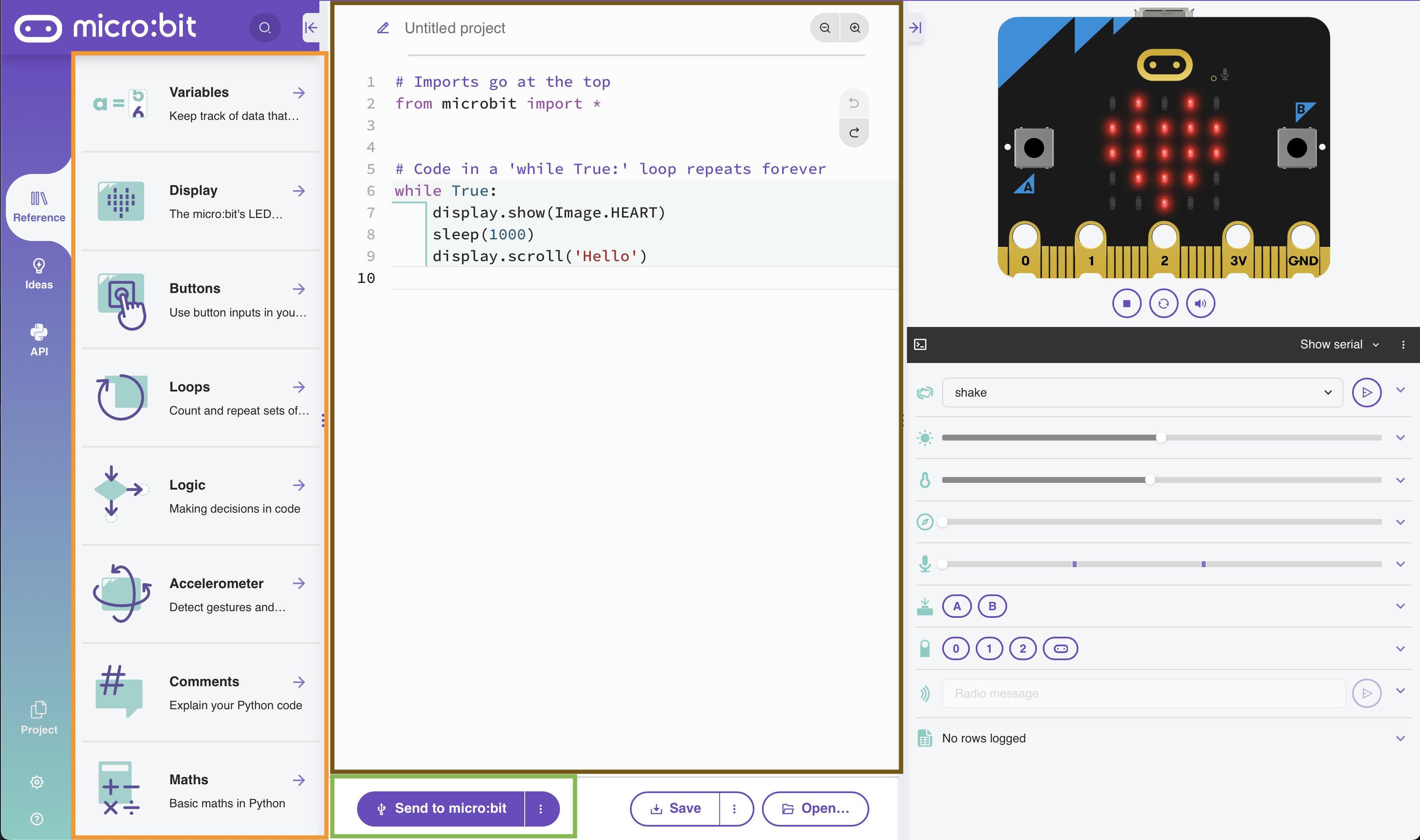
- Rendez-vous sur python.microbit.org.
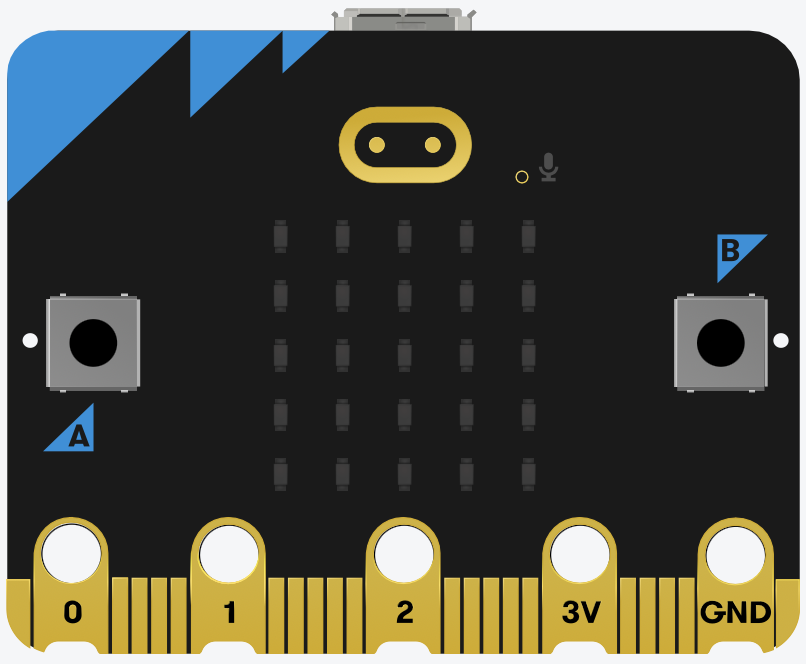
- Un aperçu de la carte s'affiche à gauche : matrice LED 5×5, boutons A et B.
- Le code Python s'écrit dans la zone de droite.
2. Premier test
Copiez ce programme, puis cliquez sur Run (ou le bouton lecture) :
from microbit import *

while True:
    display.show(Image.HEART)
    sleep(1000)
    display.clear()
    sleep(1000)
Vous devez voir un cœur clignoter sur la matrice LED.
3. Fonctionnalités du simulateur
| Élément | Usage en Python |
|---|---|
| Matrice LED 5×5 | display.show(), display.scroll(), display.clear() |
| Bouton A / B | button_a.is_pressed(), button_b.was_pressed() |
| Température | temperature() |
| Luminosité | display.read_light_level() |
| Accéléromètre | accelerometer.get_x(), get_y(), get_z() |
| Pause | sleep(millisecondes) |
4. Exemple avec interaction
from microbit import *

compteur = 0

while True:
    if button_a.was_pressed():
        compteur += 1
        display.scroll(str(compteur))
    sleep(100)
Appuyez sur le bouton A dans le simulateur pour incrémenter le compteur.
5. Dépannage
- Le programme ne s'arrête pas : cliquez sur Stop dans l'éditeur.
- Rien ne s'affiche : vérifiez l'indentation et la boucle
while True. - Erreur d'import : la ligne
from microbit import *doit être présente en haut du fichier.
Passez ensuite à l'activité système connecté puis au TP Micro:bit.