Travail Pratique : Cartes Micro:bit
1. Présentation
La carte Micro:bit est un petit ordinateur de poche programmable. Elle permet de découvrir l'informatique embarquée de manière ludique.
Éléments principaux :
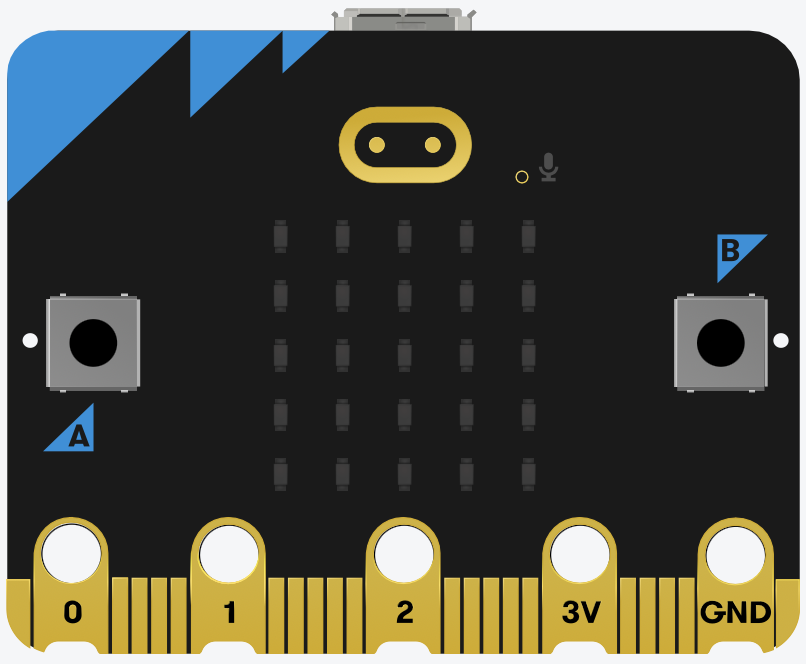
- Matrice de 25 LEDs (5x5) pour l'affichage.
- 2 boutons programmables (A et B).
- Capteurs intégrés : accéléromètre, boussole, capteur de température, capteur de lumière.
- Connectivité Bluetooth et Radio.
2. Premiers pas en Python
Pour programmer la carte, on utilise le langage Python sur l'éditeur en ligne : python.microbit.org.
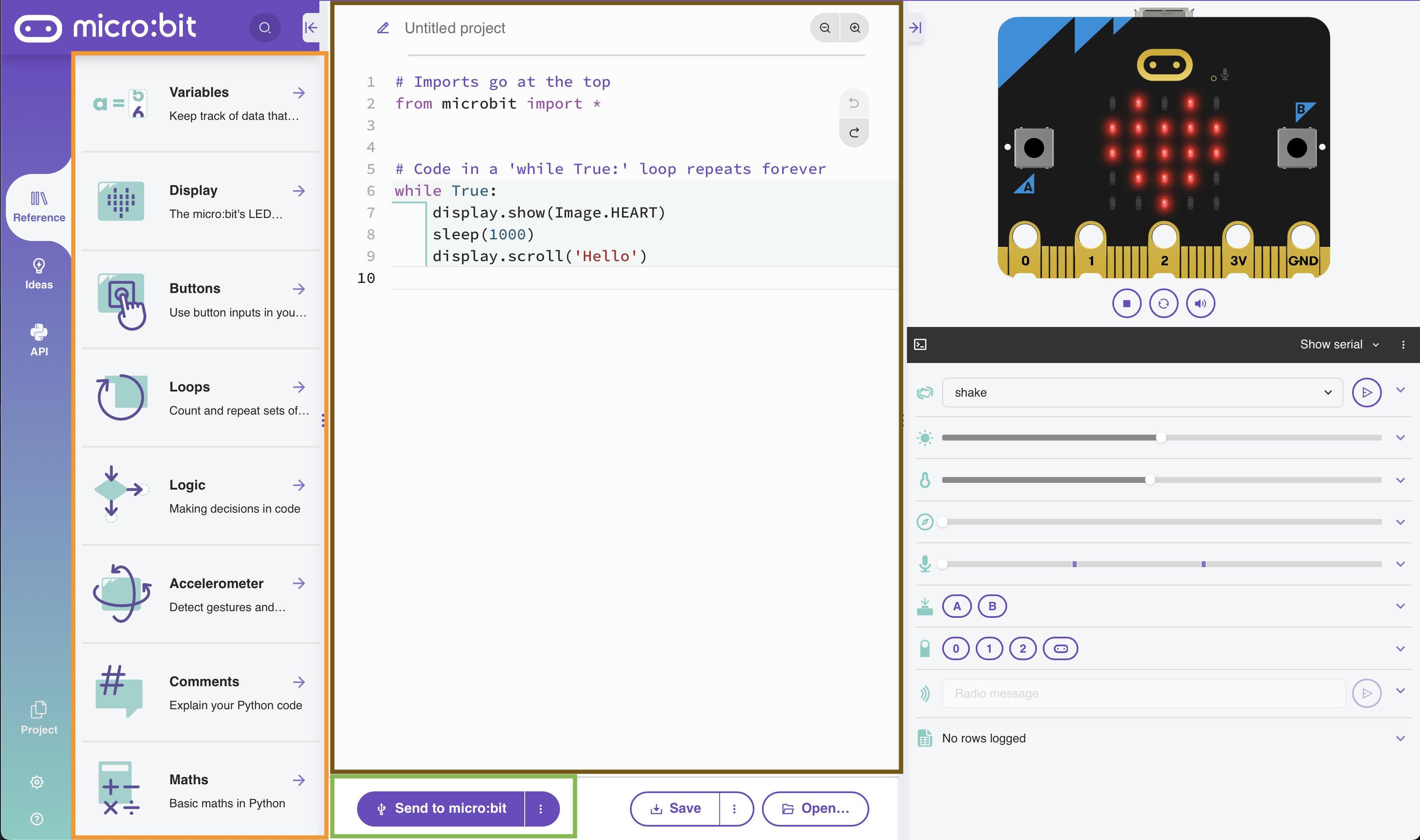
Voici la structure de base d'un programme :
from microbit import *

while True:
    display.show(Image.HEART)
    sleep(1000)
    display.clear()
    sleep(1000)
Commandes utiles :
display.show(Image.HAPPY): Affiche une image prédéfinie.display.scroll("Bonjour"): Fait défiler du texte.sleep(1000): Pause de 1000 millisecondes (1 seconde).button_a.is_pressed(): RenvoieTruesi le bouton A est appuyé.
3. Exercices
🌟 Exercice 1 : Affichage simple (⭐)
Affichez le motif d'un visage souriant (Image.HAPPY) sur l'écran LED.
🎨 Exercice 2 : Message défilant (⭐)
Faites défiler votre prénom sur l'écran LED.
Indice : Utilisez display.scroll().
🎮 Exercice 3 : Interaction Bouton (⭐⭐)
Affichez un cœur quand on appuie sur le bouton A.
from microbit import *

while True:
    if button_a.is_pressed():
        display.show(Image.HEART)
    else:
        display.clear()
🎨 Exercice 4 : Animation (⭐⭐)
Alternez entre deux images toutes les secondes (par exemple un cœur et un carré) indéfiniment.
🦊 Exercice 5 : Pixel Art (⭐⭐⭐)
Créez votre propre image (par exemple une tête de renard) en définissant l'intensité de chaque LED (de 0 à 9).
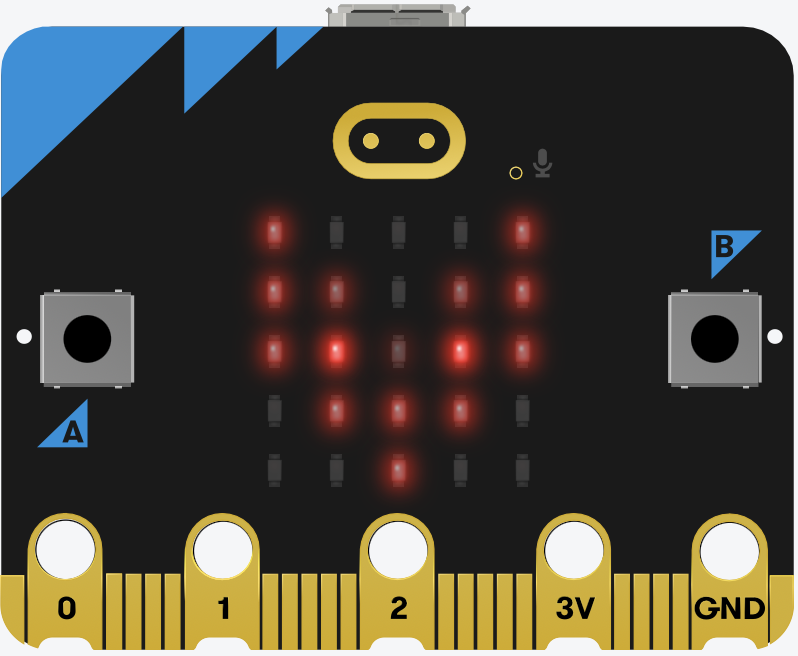
# Exemple de création d'image
mon_image = Image("09090:"
                 "99999:"
                 "90909:"
                 "09990:"
                 "00900")
display.show(mon_image)
🌟 Exercice 6 : Compteur (⭐⭐)
Créez un programme qui affiche "A" quand on appuie sur A, et "B" quand on appuie sur B. Bonus : Incrémentez un compteur à chaque appui et affichez sa valeur.